
Actuellement réservé au système intelligent Bosch.
Système intelligent Bosch · étape par étape
Vérifiez votre VAE Bosch en ligne.
Une aide étape par étape.
De la préparation à la confirmation de fin : découvrez chaque étape pour la modification de l’éclairage, le conflit d’ID et le rapport de diagnostic. L’intervalle d’entretien dispose de sa propre procédure directe, expliquée séparément ci-dessous.
L’essentiel
De quoi avez-vous besoin pour le diagnostic à distance BlauWerk ?
Il vous faut un VAE équipé du système intelligent Bosch, une commande compatible, un câble USB permettant le transfert de données et Chrome ou Edge sur un PC Windows. Certaines commandes fonctionnent aussi avec Chrome sur Android. La vérification initiale gratuite lit les données du vélo et affiche ensuite uniquement les fonctions réellement disponibles pour ce VAE.
Le vélo reste chez vous : vous n’avez à expédier ni le VAE ni ses composants. Aucun appareil de diagnostic envoyé ou prêté n’est nécessaire.
Créé et vérifié sur le plan technique par BlauWerk · Nikolaus Prasse · Version du 28/09/2026
Avant le branchement
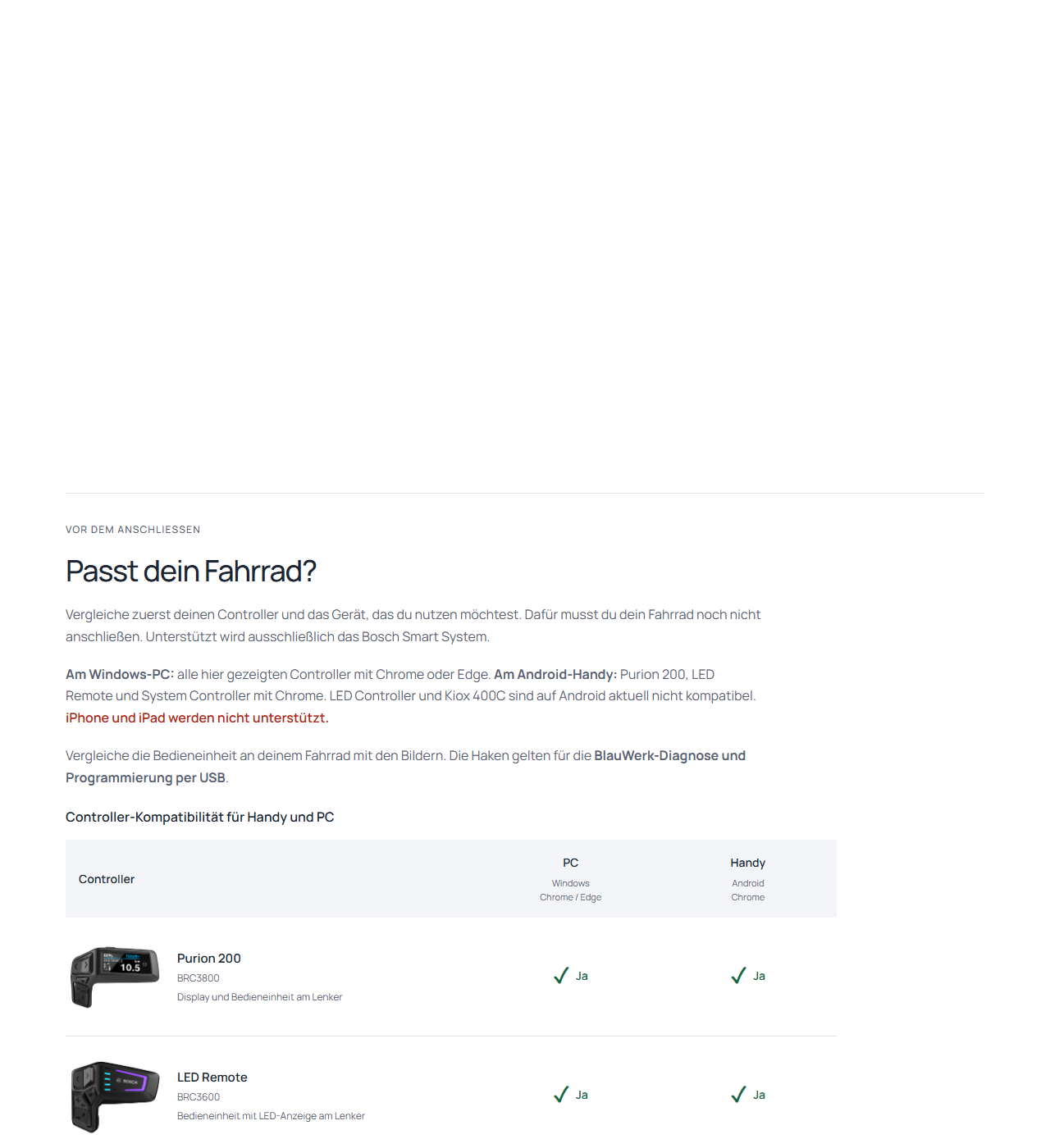
Vérifiez la compatibilité.
- Seul le système suivant est pris en charge : système intelligent Bosch.
- Sur PC Windows, utilisez Chrome ou Edge. Sur Android, la page doit être ouverte directement dans Chrome.
- Les iPhone et iPad ne sont pas pris en charge. LED Controller (BRC3610) et Kiox 400C ne sont actuellement pas compatibles avec Android non plus.
- Prévoyez un véritable câble USB de données . Un câble destiné uniquement à la recharge ne suffit pas.
Voir l’image correspondant à cette étape
 Ouvrir l’image en taille réelle ↗
Préparer le vélo
Allumer le VAE et le connecter par USB
- Allumez complètement le VAE.
- Ouvrez le cache du port USB de la commande compatible.
- Reliez le VAE au PC ou au téléphone Android à l’aide du câble USB de données.
- Laissez le vélo allumé et le câble branché jusqu’à la confirmation de fin.
Important : Si le vélo n’apparaît pas, vérifiez d’abord le câble, le port USB et l’alimentation.
Voir l’image correspondant à cette étape
 Ouvrir l’image en taille réelle ↗
Sélection dans le navigateur
Sélectionner la commande dans le navigateur
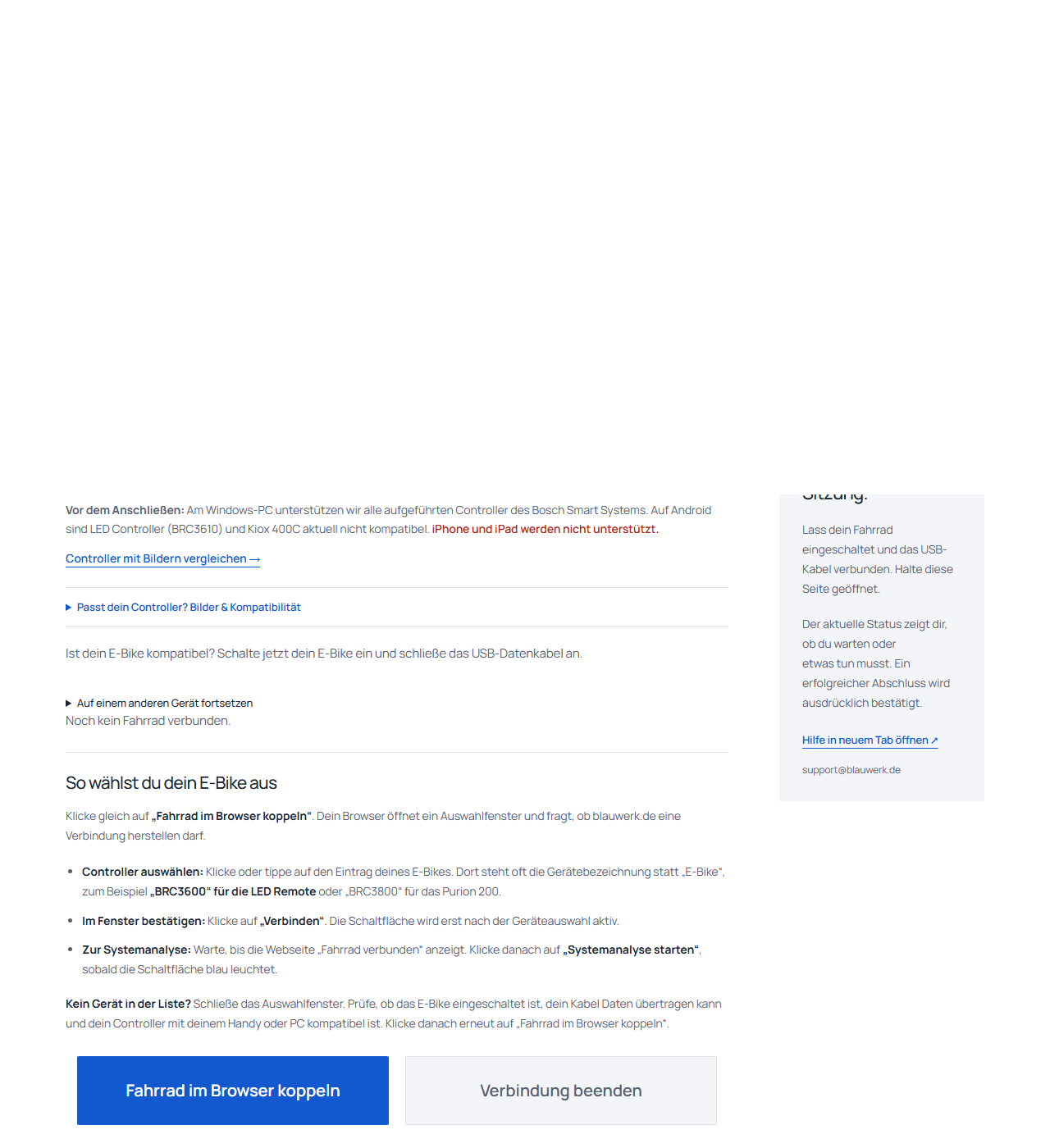
- Cliquez sur « Connecter le vélo dans le navigateur ».
- Une fenêtre du navigateur s’ouvre. Sélectionnez-y la commande de votre VAE, par exemple BRC3600 ou BRC3800.
- Dans la fenêtre de sélection, cliquez sur « Connecter ».
- Attendez que le site indique « Vélo connecté ».
La liste est vide ? Fermez la fenêtre, rallumez le VAE et rebranchez le câble de données. Aucun autre programme ne doit utiliser le périphérique USB simultanément.
Voir l’image correspondant à cette étape
 Ouvrir l’image en taille réelle ↗
Vérification initiale gratuite
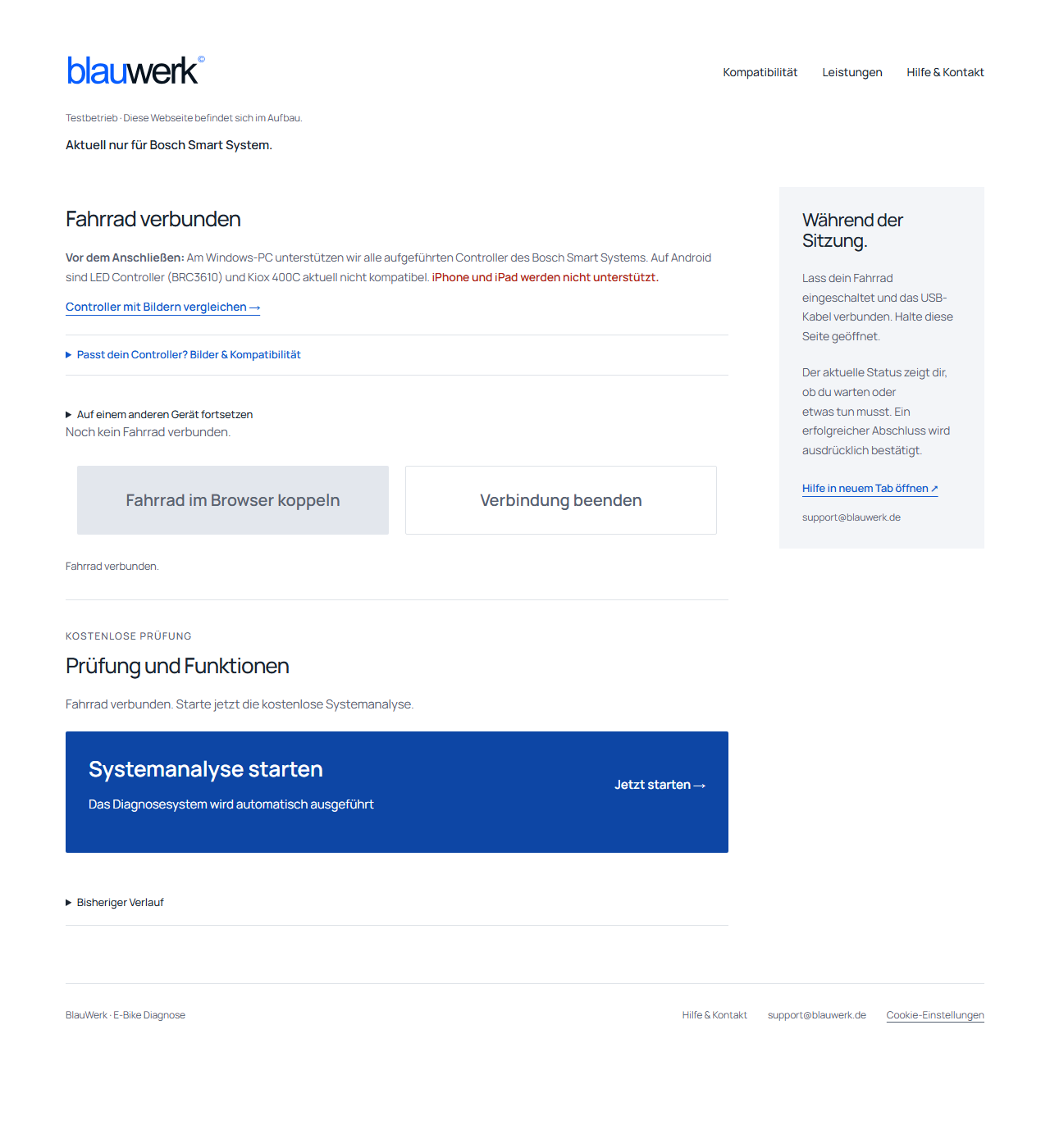
Lancer l’analyse gratuite du système
- Cliquez sur le bouton mis en évidence en bleu « Lancer l’analyse du système ».
- Laissez la page ouverte, le VAE allumé et le câble branché.
- Attendez le message explicite indiquant que la vérification est entièrement terminée.
La vérification initiale est gratuite. Elle détermine quelles fonctions peuvent être exécutées sur ce vélo précis. Pendant une opération en cours, vous n’avez rien à cliquer.
Voir l’image correspondant à cette étape
 Ouvrir l’image en taille réelle ↗
Choisir une prestation
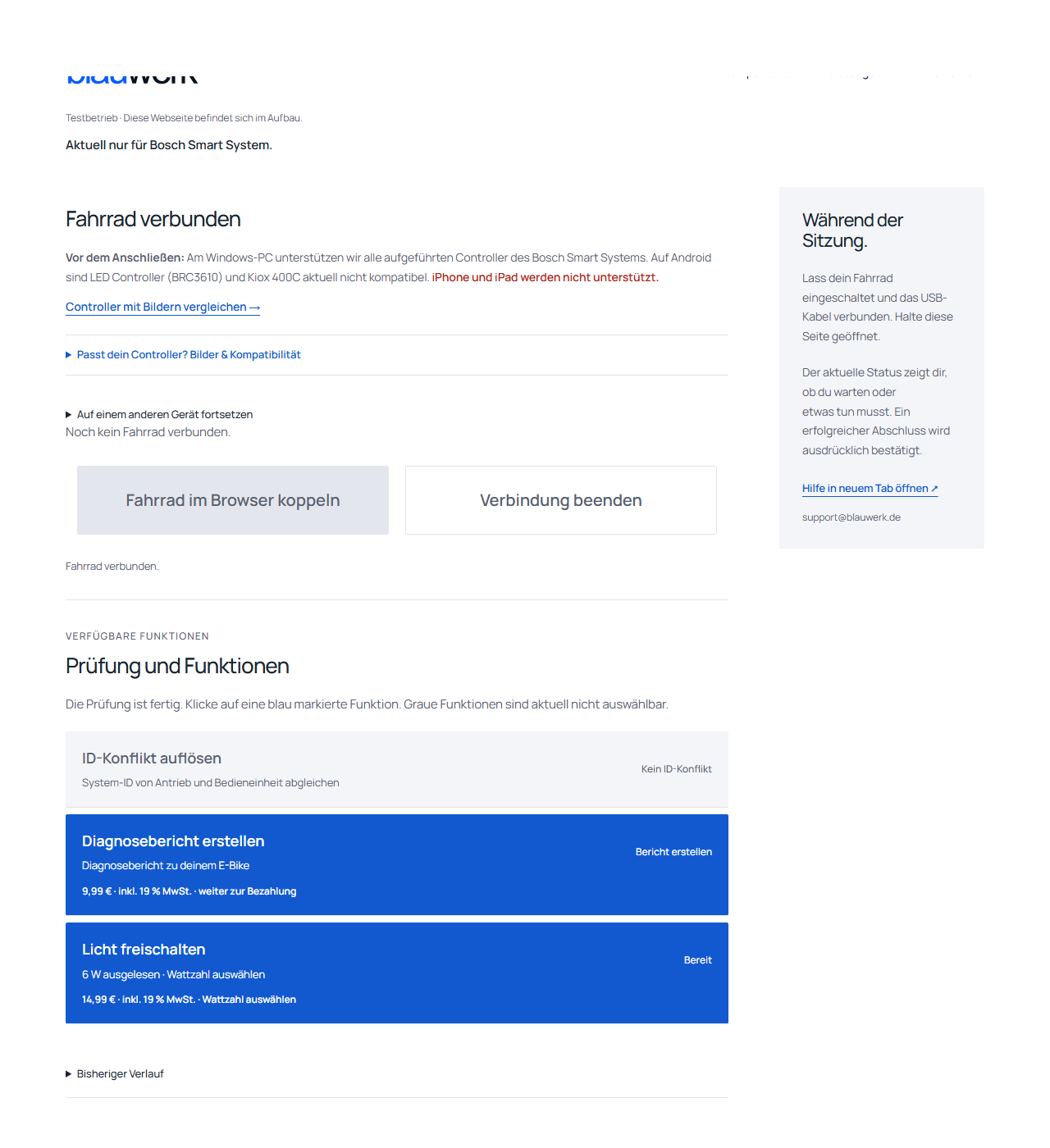
Commandez uniquement les fonctions disponibles.
- Éclairage : choisir la puissance et adapter le réglage existant.
- Conflit d’ID : ne s’affiche en bleu que si un conflit pouvant être traité a été détecté.
- Rapport de diagnostic : créer un PDF contenant les données disponibles du vélo.
Après le clic, le prix final s’affiche. Pour les fonctions payantes, PayPal, les cartes de crédit et de débit, Apple Pay et Google Pay sont proposés. Les moyens disponibles dépendent de votre appareil, de votre navigateur, de votre pays et de leur disponibilité auprès du prestataire de paiement. Vous voyez les options avant de payer. Vous pouvez aussi saisir un bon adapté. Une offre promotionnelle gratuite est autorisée sans paiement. Après confirmation de l’autorisation, vous revenez automatiquement à la page de la fonction. La session réservée est maintenue 15 minutes supplémentaires après l’achat.
Voir l’image correspondant à cette étape
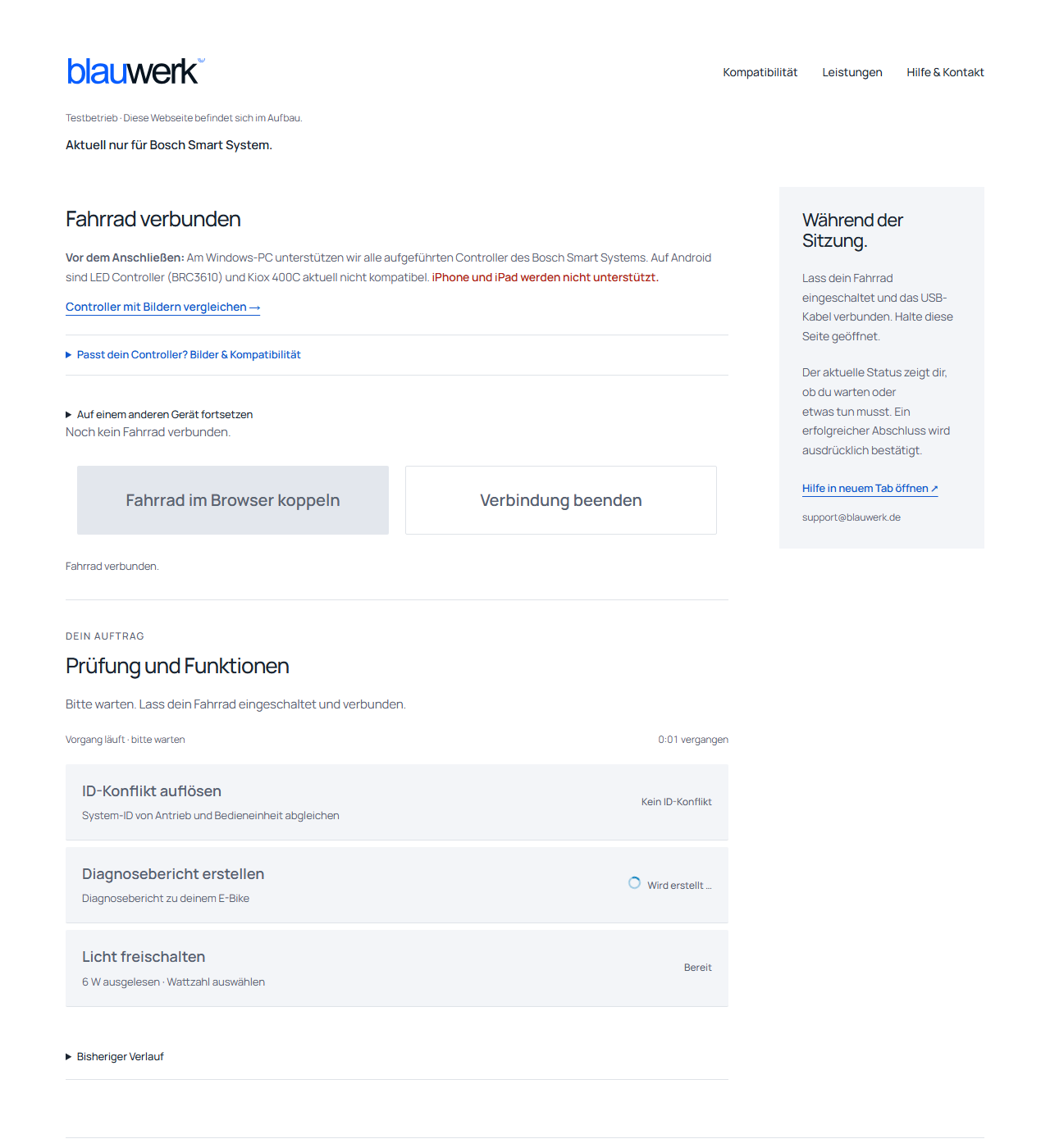 Ouvrir l’image en taille réelle ↗
Fin de l’opération
Attendez la confirmation.
- Ne débranchez le câble que lorsque le site confirme expressément la réussite de l’opération.
- Pour le rapport de diagnostic, cliquez ensuite sur le bouton mis en évidence en bleu « Télécharger le rapport de diagnostic ».
- Après l’enregistrement ou la confirmation de fin, la session se termine automatiquement.
Après un paiement réussi, vous recevez la facture par e-mail. Pour le rapport de diagnostic, une copie est également envoyée par e-mail. Aucune facture n’est émise en cas d’utilisation d’un bon ou de rapport promotionnel gratuit.
Voir l’image correspondant à cette étape
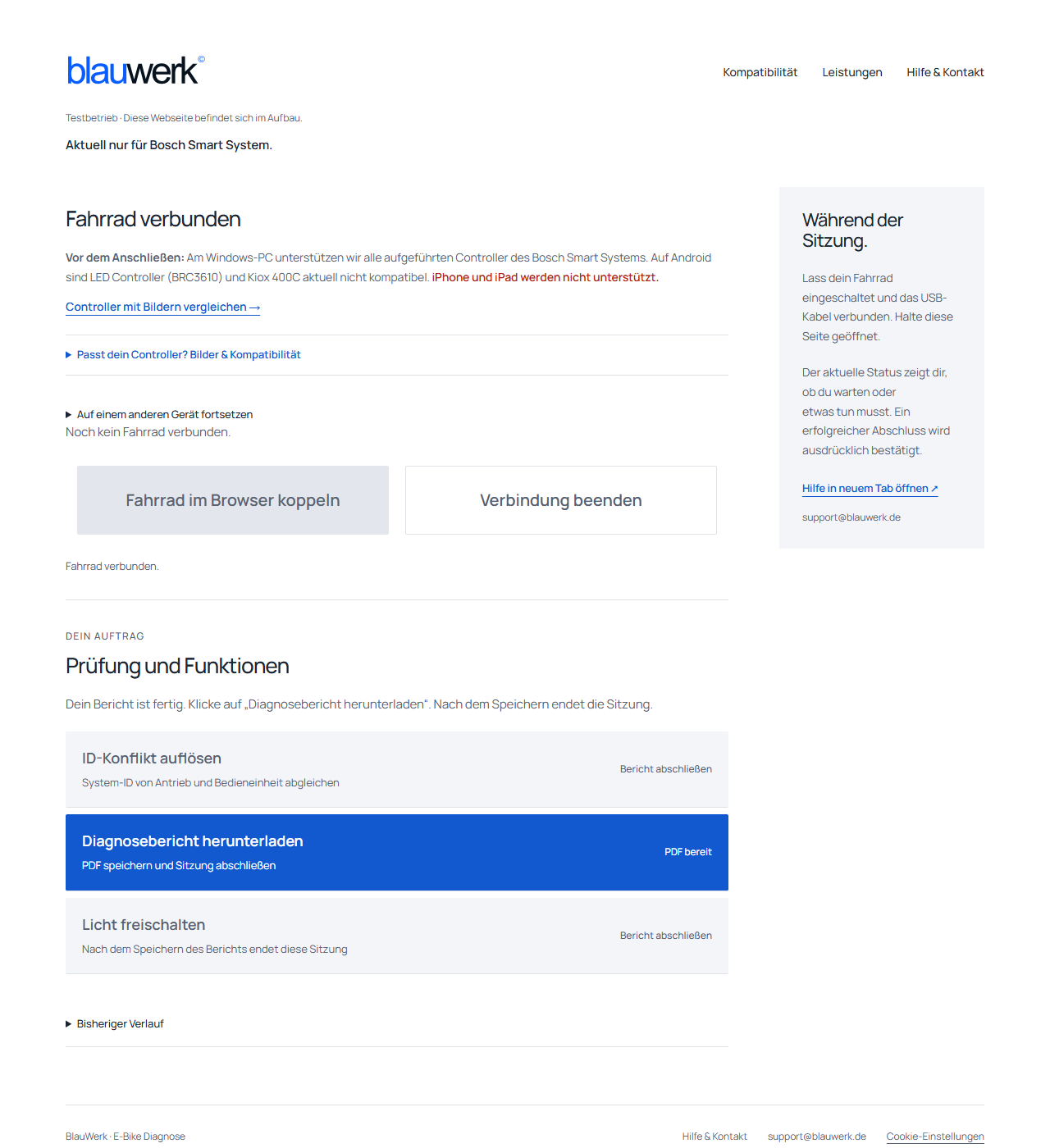 Ouvrir l’image en taille réelle ↗
Intervalle d’entretien · procédure USB directe
Définir ou supprimer le rappel d’entretien.
4,99 € TTC, dont 19 % de TVA, ou un bon valable pour la modification affichée.
Accéder à la page Intervalle d’entretien →La page dédiée à l’intervalle d’entretien relie directement votre navigateur au VAE. Vous n’avez pas besoin d’une place dans la file d’attente de l’atelier. Utilisez un PC Windows avec Chrome ou Edge et un câble USB de données. La procédure directe sur Android n’est pas encore confirmée ; les iPhone et iPad ne sont pas pris en charge.
- Allumez votre système intelligent Bosch compatible et branchez le câble de données. Ouvrez la page Intervalle d’entretien et cliquez sur « Sélectionner le VAE connecté par USB ». Choisissez la commande et attendez la lecture des valeurs enregistrées. Jusqu’à cette étape, aucuns frais ne sont engagés.
- Choisissez « Dans un an », « Dans 1 500 km », « Échéance personnalisée » ou « Supprimer l’intervalle d’entretien ». Cliquez sur « Vérifier la modification » pour contrôler l’ancien et le nouveau réglage.
- Cliquez sur « Payer ou utiliser un bon ». La page de paiement s’ouvre dans un nouvel onglet. Laissez la page Intervalle d’entretien ouverte et le VAE connecté.
- Après le paiement ou l’utilisation d’un bon, revenez à la page Intervalle d’entretien. Si nécessaire, choisissez « Vérifier de nouveau l’autorisation ». Si la connexion USB a été interrompue, utilisez « Reconnecter le VAE » : sélectionnez le même VAE pour que la page puisse vérifier de nouveau les valeurs et votre commande existante. Ne payez pas une seconde fois.
- Contrôlez l’ID du vélo et le réglage, confirmez les champs obligatoires affichés, puis cliquez sur « Envoyer l’intervalle à ce VAE ». Rien n’est transmis automatiquement.
- Attendez le message de réussite après la relecture. Vous pourrez alors débrancher le câble et redémarrer le VAE.
Un rappel d’entretien n’est pas un entretien : La modification ne réalise ni n’atteste aucun entretien. Après suppression de l’intervalle, aucun nouveau rappel correspondant ne s’affichera tant que vous n’en définirez pas un autre. BlauWerk ne recommande pas la suppression ; l’entretien prescrit par le fabricant reste nécessaire.
Si quelque chose ne fonctionne pas.
Le vélo n’apparaît pas dans la sélection.
Tant qu’aucune vérification ni aucun transfert n’est en cours : vérifiez que le VAE est allumé, que votre commande est prise en charge et que le câble permet le transfert de données. Fermez la sélection des appareils, rebranchez le câble et ouvrez de nouveau la sélection. Un câble destiné uniquement à la recharge ne convient pas.
La vérification ou le transfert est en cours, mais la progression semble bloquée.
Laissez le VAE, le câble USB et la page de diagnostic connectés. Un pourcentage inchangé ne signifie pas forcément que l’opération a été interrompue. Lisez le message d’état. Ne débranchez pas le câble pendant un transfert en cours. Si aucune prochaine étape n’est clairement indiquée, contactez l’assistance en précisant le message affiché.
Le site confirme l’interruption.
Suivez l’étape indiquée dans le message d’erreur. Ne reconnectez le vélo que lorsque l’interruption de l’opération est confirmée et que la page vous invite à le faire. Après un transfert interrompu, une lecture complète du vélo est nécessaire. Un problème de câble ou de connexion Internet peut en être la cause ; sans élément probant, la cause ne peut pas être déterminée avec certitude.
Le diagnostic n’est pas disponible.
Attendez le message de disponibilité. Tant que la page indique un service inaccessible ou une maintenance, aucun nouveau diagnostic ne peut démarrer. Changer le câble ne résout pas cette situation. Réessayez plus tard ou utilisez le formulaire de contact.
Une file d’attente est affichée pour le diagnostic à distance.
Le diagnostic à distance comprenant la modification de l’éclairage, le conflit d’ID et le rapport de diagnostic traite un vélo à la fois. Laissez la page ouverte et surveillez votre position affichée. Une session inutilisée se termine après dix minutes sans action. Vous disposez de 60 minutes pour payer à compter de l’ouverture du paiement ; après l’achat ou l’utilisation d’un bon, la session reste réservée 15 minutes supplémentaires pour lancer la fonction. Les transferts en cours doivent aller jusqu’à leur terme.
J’ai payé, mais la fonction ne démarre pas.
Ne payez pas de nouveau. Laissez la page de diagnostic ouverte et contactez BlauWerk en indiquant le numéro de commande et le message affiché. Précisez aussi si vous utilisez un PC ou un téléphone Android et quelle commande est connectée.
L’intervalle d’entretien a été payé ou un bon a été utilisé, mais le transfert n’a pas encore eu lieu ?
Ne payez pas de nouveau et n’utilisez pas un second bon. Revenez à la page Intervalle d’entretien restée ouverte et, si nécessaire, sélectionnez « Vérifier de nouveau l’autorisation ». Si la page signale une interruption de la connexion USB, cliquez sur « Reconnecter le VAE » et sélectionnez le même VAE. La page relit l’état actuel et vérifie votre commande existante. Vous contrôlez ensuite le transfert et le confirmez vous-même. Si la prochaine étape n’est pas claire, contactez-nous avec le numéro de commande et le message affiché.
Dois-je redémarrer mon VAE après une modification de l’intervalle ?
Oui. Laissez le VAE allumé et connecté par USB jusqu’à ce que la page Intervalle d’entretien confirme explicitement la réussite du transfert et de la relecture. Vous pouvez alors débrancher le câble, puis éteindre et rallumer le VAE. Le réglage ou la suppression du rappel ne remplace pas un entretien.