
Attualmente solo per Bosch Smart System.
Bosch Smart System · passo dopo passo
Verifica online l’eBike Bosch.
Una guida passo dopo passo.
Dalla preparazione alla conferma del completamento: qui trovi ogni passaggio per modificare l’illuminazione, risolvere un conflitto di ID e ottenere il rapporto diagnostico. L’intervallo di manutenzione ha una procedura diretta dedicata, spiegata separatamente più sotto.
In breve
Che cosa ti serve per la diagnosi a distanza BlauWerk?
Ti servono un’eBike con Bosch Smart System, un’unità di comando supportata, un cavo USB per il trasferimento dati e Chrome o Edge su un PC Windows. Alcune unità di comando funzionano anche con Chrome su Android. La verifica iniziale gratuita legge i dati della bicicletta e mostra poi soltanto le funzioni effettivamente disponibili per quella eBike.
La bicicletta rimane con te: non devi spedire né l’eBike né i componenti. Non occorre ricevere uno strumento diagnostico o un dispositivo a noleggio.
Realizzato e verificato tecnicamente da BlauWerk · Nikolaus Prasse · Aggiornamento 28/09/2026
Prima del collegamento
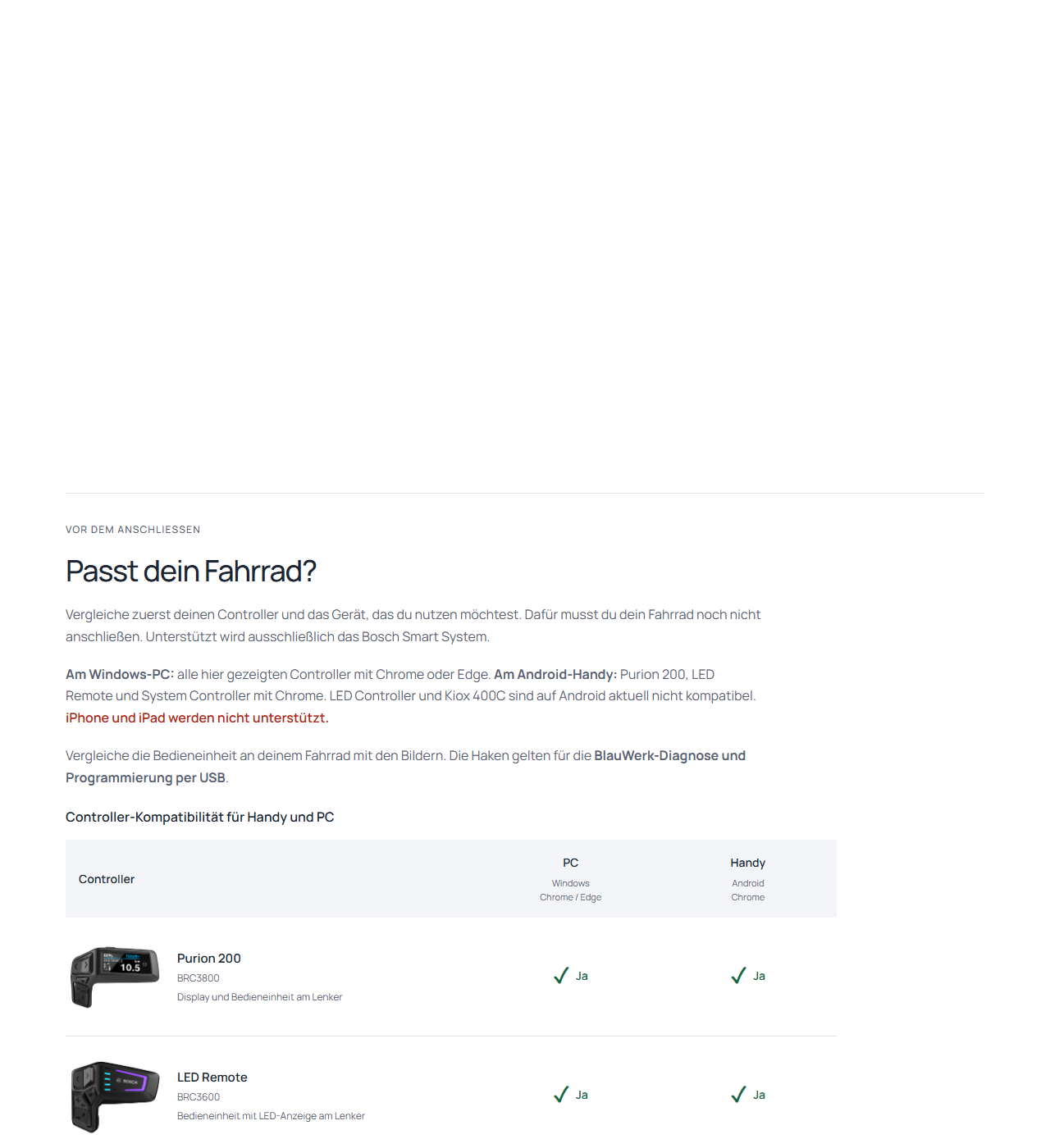
Verifica la compatibilità.
- È supportato esclusivamente Bosch Smart System.
- Su PC Windows utilizza Chrome o Edge. Su Android la pagina deve essere aperta direttamente in Chrome.
- iPhone e iPad non sono supportati. LED Controller (BRC3610) e Kiox 400C non sono attualmente compatibili nemmeno con Android.
- Tieni a portata di mano un vero cavo USB per il trasferimento dati . Un cavo di sola ricarica non è sufficiente.
Visualizza l’immagine di questo passaggio
 Apri l’immagine a grandezza intera ↗
Prepara la bicicletta
Accendi l’eBike e collegala tramite USB
- Accendi completamente l’eBike.
- Apri il coperchio della porta USB dell’unità di comando supportata.
- Collega l’eBike al PC o allo smartphone Android con il cavo USB per il trasferimento dati.
- Lascia la bicicletta accesa e il cavo collegato fino alla conferma del completamento.
Importante: Se la bicicletta non compare, controlla prima il cavo, la porta USB e l’alimentazione.
Visualizza l’immagine di questo passaggio
 Apri l’immagine a grandezza intera ↗
Selezione nel browser
Seleziona l’unità di comando nel browser
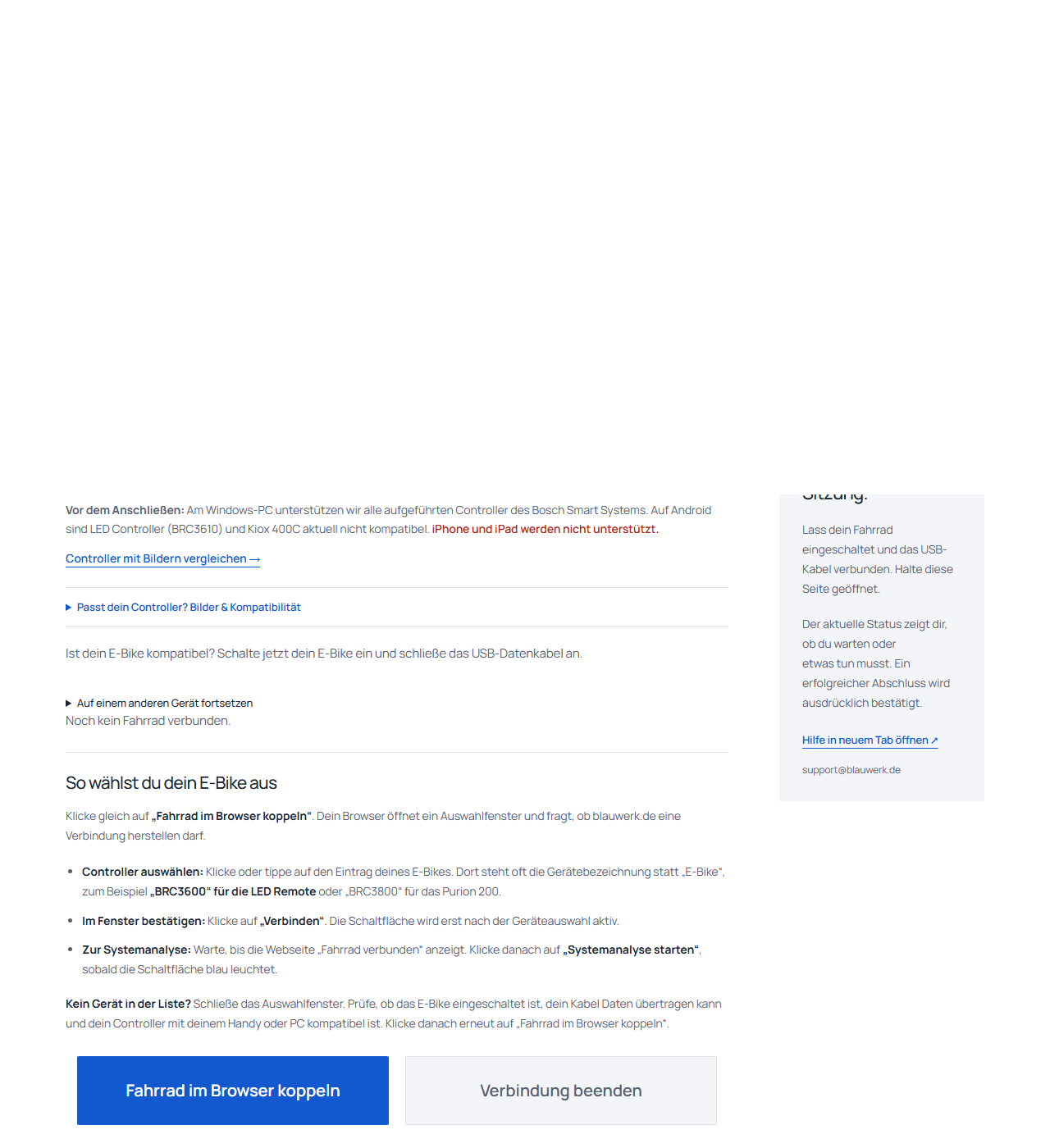
- Fai clic su «Associa la bicicletta nel browser».
- Si apre una finestra del browser. Seleziona l’unità di comando dell’eBike, ad esempio BRC3600 o BRC3800.
- Nella finestra di selezione fai clic su «Connetti».
- Attendi che il sito mostri «Bicicletta collegata».
L’elenco è vuoto? Chiudi la finestra, riaccendi l’eBike e ricollega il cavo dati. Altri programmi non devono utilizzare contemporaneamente il dispositivo USB.
Visualizza l’immagine di questo passaggio
 Apri l’immagine a grandezza intera ↗
Verifica iniziale gratuita
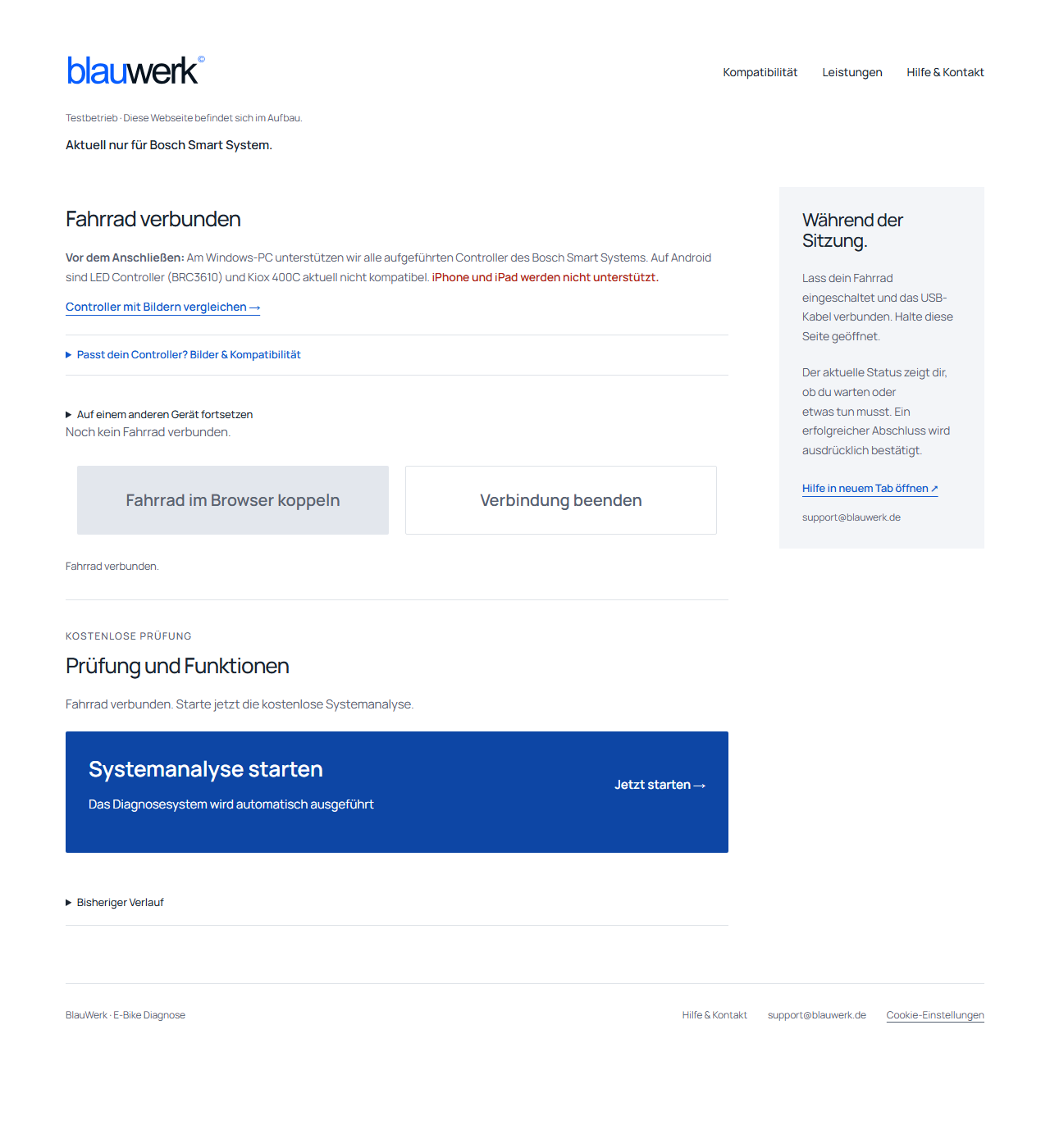
Avvia l’analisi gratuita del sistema
- Fai clic sul pulsante evidenziato in blu «Avvia l’analisi del sistema».
- Lascia la pagina aperta, l’eBike accesa e il cavo collegato.
- Attendi il messaggio esplicito che conferma il completamento integrale della verifica.
La verifica iniziale è gratuita. Determina quali funzioni sono eseguibili su quella specifica bicicletta. Durante un’operazione in corso non devi fare clic su nulla.
Visualizza l’immagine di questo passaggio
 Apri l’immagine a grandezza intera ↗
Scegli il servizio
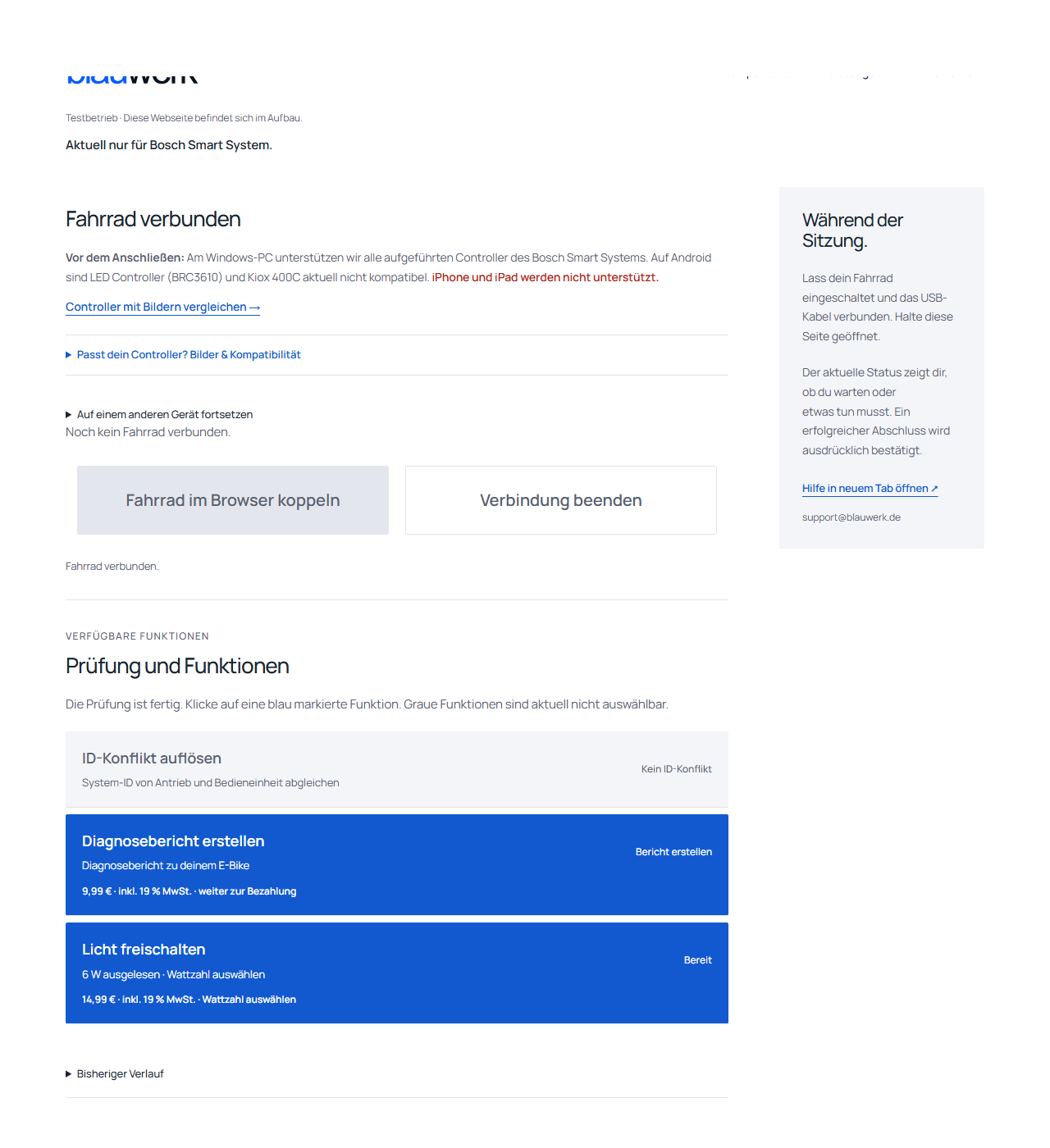
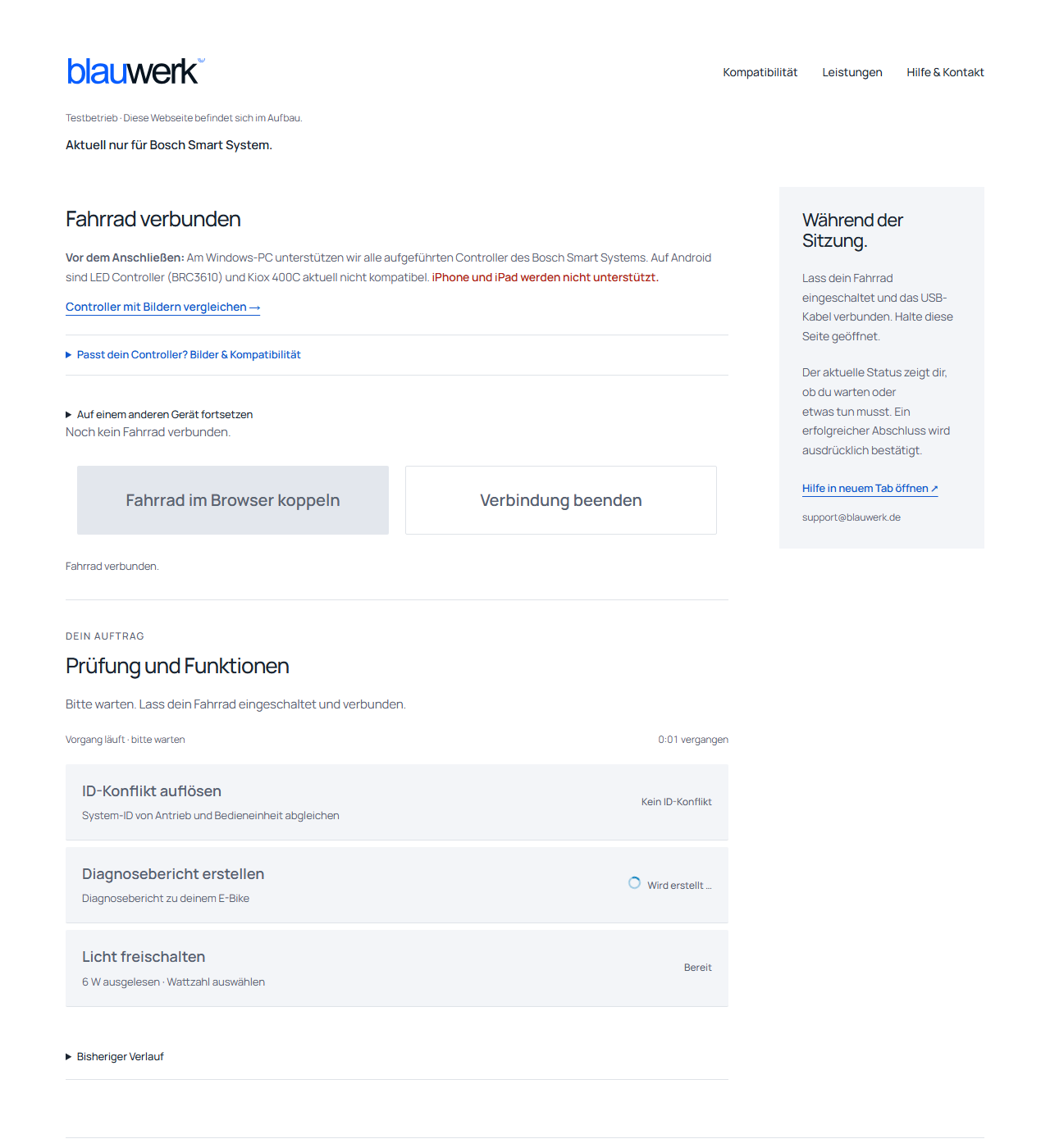
Ordina soltanto le funzioni disponibili.
- Luci e illuminazione: scegli la potenza in watt e modifica l’impostazione attuale.
- Conflitto di ID: appare in blu soltanto se viene rilevato un conflitto risolvibile.
- Rapporto diagnostico: crea un PDF con i dati disponibili della bicicletta.
Dopo il clic vedrai il prezzo finale. Per le funzioni a pagamento sono disponibili PayPal, carte di credito e di debito, Apple Pay e Google Pay. I metodi proposti dipendono dal dispositivo, dal browser, dal Paese e dall’abilitazione da parte del fornitore di servizi di pagamento. Vedrai le opzioni disponibili prima di pagare. In alternativa inserisci un buono idoneo. Un’offerta promozionale gratuita viene abilitata senza pagamento. Dopo l’abilitazione riuscita torni automaticamente alla pagina della funzione. La sessione prenotata rimane disponibile per altri 15 minuti dopo l’acquisto.
Visualizza l’immagine di questo passaggio
 Apri l’immagine a grandezza intera ↗
Completamento
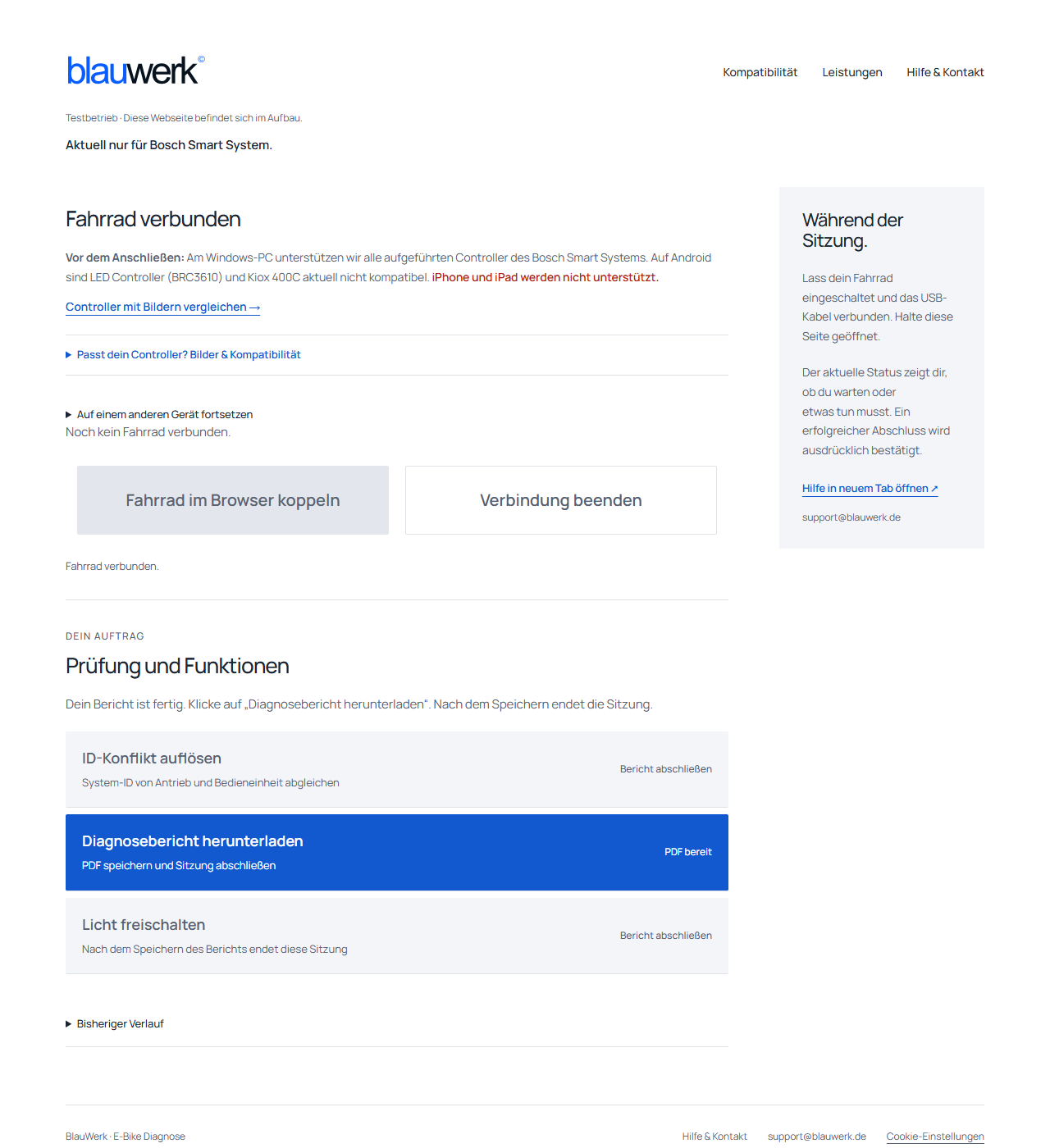
Attendi la conferma.
- Scollega il cavo solo quando il sito conferma espressamente il completamento riuscito.
- Per il rapporto diagnostico, fai poi clic sul pulsante evidenziato in blu «Scarica il rapporto diagnostico».
- Dopo il salvataggio o il completamento confermato, la sessione termina automaticamente.
Dopo il pagamento riuscito ricevi la fattura via e-mail. Per il rapporto diagnostico viene inviata anche una copia via e-mail. Con un buono o un rapporto promozionale gratuito non viene emessa fattura.
Visualizza l’immagine di questo passaggio
 Apri l’immagine a grandezza intera ↗
Intervallo di manutenzione · procedura USB diretta
Imposta o elimina il promemoria di manutenzione.
4,99 € IVA al 19 % inclusa oppure un buono valido per la modifica mostrata.
Vai alla pagina dell’intervallo di manutenzione →La pagina dedicata all’intervallo di manutenzione collega il browser direttamente all’eBike. Non serve un posto nella coda dell’officina. Utilizza un PC Windows con Chrome o Edge e un cavo USB per il trasferimento dati. La procedura diretta su Android non è ancora confermata; iPhone e iPad non sono supportati.
- Accendi il Bosch Smart System supportato e collega il cavo dati. Apri la pagina dell’intervallo di manutenzione e fai clic su «Seleziona l’eBike tramite USB». Scegli l’unità di comando e attendi la lettura dei valori memorizzati. Fino a questo punto non ci sono costi.
- Scegli «Tra un anno», «Tra 1.500 km», «Impostazione personalizzata» oppure «Elimina l’intervallo di manutenzione». Con «Verifica la modifica» controlla l’impostazione attuale e quella nuova.
- Fai clic su «Paga o utilizza un buono». La pagina di pagamento si apre in una nuova scheda. Lascia aperta la pagina dell’intervallo di manutenzione e mantieni l’eBike collegata.
- Dopo il pagamento o l’utilizzo del buono, torna alla pagina dell’intervallo di manutenzione. Se necessario, scegli «Verifica nuovamente l’abilitazione». Se la connessione USB è stata interrotta, utilizza «Ricollega l’eBike»: seleziona la stessa eBike, così la pagina potrà verificare nuovamente i valori e l’ordine esistente. Non pagare di nuovo.
- Controlla l’ID della bicicletta e l’impostazione, conferma i campi obbligatori mostrati e fai clic su «Invia l’intervallo a questa eBike». Non viene trasferito nulla automaticamente.
- Attendi il messaggio di riuscita dopo la rilettura dei dati. Solo a quel punto scollega il cavo e riavvia l’eBike.
Un promemoria non è una manutenzione: La modifica non esegue né attesta una manutenzione. Dopo l’eliminazione, questo intervallo non genera nuovi promemoria finché non ne imposti un altro. BlauWerk sconsiglia l’eliminazione; la manutenzione secondo le indicazioni del produttore rimane necessaria.
Se qualcosa non funziona.
La bicicletta non compare nella selezione.
Finché non è in corso una verifica o un trasferimento: controlla che l’eBike sia accesa, che l’unità di comando sia supportata e che il cavo possa trasferire dati. Chiudi la selezione dei dispositivi, ricollega il cavo e riapri la selezione. Un cavo di sola ricarica non è adatto.
La verifica o il trasferimento è in corso, ma l’avanzamento è fermo.
Mantieni collegati eBike, cavo USB e pagina della diagnosi. Una percentuale invariata non conferma un’interruzione. Leggi il messaggio di stato. Non scollegare il cavo durante un trasferimento in corso. Se il passaggio successivo non è chiaro, contatta l’assistenza indicando il messaggio visualizzato.
Il sito conferma un’interruzione.
Segui il passaggio successivo indicato nel messaggio di errore. Ricollega la bicicletta solo quando l’interruzione è confermata e la pagina ti invita a riconnetterla. Dopo un trasferimento interrotto occorre rileggere completamente i dati. Problemi del cavo o di Internet sono possibili cause; senza elementi certi non si può stabilire la causa con sicurezza.
La diagnosi non è disponibile.
Attendi il messaggio sulla disponibilità. Finché la pagina segnala un servizio irraggiungibile o una manutenzione, non può iniziare una nuova diagnosi. Cambiare il cavo non risolve questa situazione. Riprova più tardi oppure utilizza il modulo di contatto.
La diagnosi a distanza mostra una coda.
La diagnosi a distanza con modifica dell’illuminazione, conflitto di ID e rapporto diagnostico gestisce una bicicletta alla volta. Lascia aperta la pagina e controlla la posizione indicata. Una sessione inutilizzata termina dopo dieci minuti senza attività. Dal momento dell’apertura sono disponibili 60 minuti per il pagamento; dopo l’acquisto o l’utilizzo di un buono, la sessione rimane prenotata per altri 15 minuti per avviare la funzione. I trasferimenti in corso devono essere completati integralmente.
Ho pagato, ma la funzione non parte.
Non pagare di nuovo. Lascia aperta la pagina della diagnosi e contatta BlauWerk indicando il numero d’ordine e il messaggio visualizzato. Indica anche se utilizzi un PC o uno smartphone Android e quale unità di comando è collegata.
Intervallo di manutenzione pagato o buono utilizzato, ma trasferimento non ancora eseguito?
Non pagare di nuovo e non utilizzare un secondo buono. Torna alla pagina aperta dell’intervallo di manutenzione e, se necessario, seleziona «Verifica nuovamente l’abilitazione». Se la pagina segnala un’interruzione USB, fai clic su «Ricollega l’eBike» e seleziona la stessa eBike. La pagina rilegge lo stato attuale e verifica l’ordine esistente. Poi controlli e confermi personalmente il trasferimento. Se il passaggio successivo non è chiaro, contattaci indicando il numero d’ordine e il messaggio.
Devo riavviare l’eBike dopo una modifica dell’intervallo?
Sì. Lascia l’eBike accesa e collegata tramite USB finché la pagina dell’intervallo di manutenzione non conferma espressamente la riuscita del trasferimento e della rilettura. Poi puoi scollegare il cavo, spegnere e riaccendere l’eBike. Impostare o eliminare il promemoria non sostituisce la manutenzione.