Aktuell nur für Bosch Smart System.
Bosch Smart System · Schritt für Schritt
Bosch E-Bike-Ferndiagnose:
Schritt für Schritt erklärt.
Von der Vorbereitung bis zur bestätigten Fertigstellung: Hier siehst du jeden Schritt und worauf du als Nächstes klicken musst.
Kurz erklärt
Was brauchst du für die BlauWerk-Ferndiagnose?
Du brauchst ein E-Bike mit Bosch Smart System, einen unterstützten Controller, ein USB-Datenkabel und Chrome oder Edge auf einem Windows-PC. Ausgewählte Controller funktionieren auch mit Chrome auf Android. Die kostenlose Erstprüfung liest das Fahrrad ein und zeigt anschließend nur die Funktionen an, die bei diesem E-Bike tatsächlich verfügbar sind.
Das Fahrrad bleibt bei dir: Du musst weder das E-Bike noch Komponenten einschicken. Ein zugesandtes Diagnosegerät oder Leihgerät wird nicht benötigt.
Erstellt und technisch geprüft von BlauWerk · Nikolaus Prasse · Stand 28.09.2026
Vor dem Anschließen
Kompatibilität prüfen.
- Unterstützt wird ausschließlich das Bosch Smart System.
- Nutze am Windows-PC Chrome oder Edge. Auf Android muss die Seite direkt in Chrome geöffnet sein.
- iPhone und iPad werden nicht unterstützt. LED Controller (BRC3610) und Kiox 400C sind auf Android derzeit ebenfalls nicht kompatibel.
- Halte ein echtes USB-Datenkabel bereit. Ein reines Ladekabel reicht nicht.
Bild zu diesem Schritt ansehen
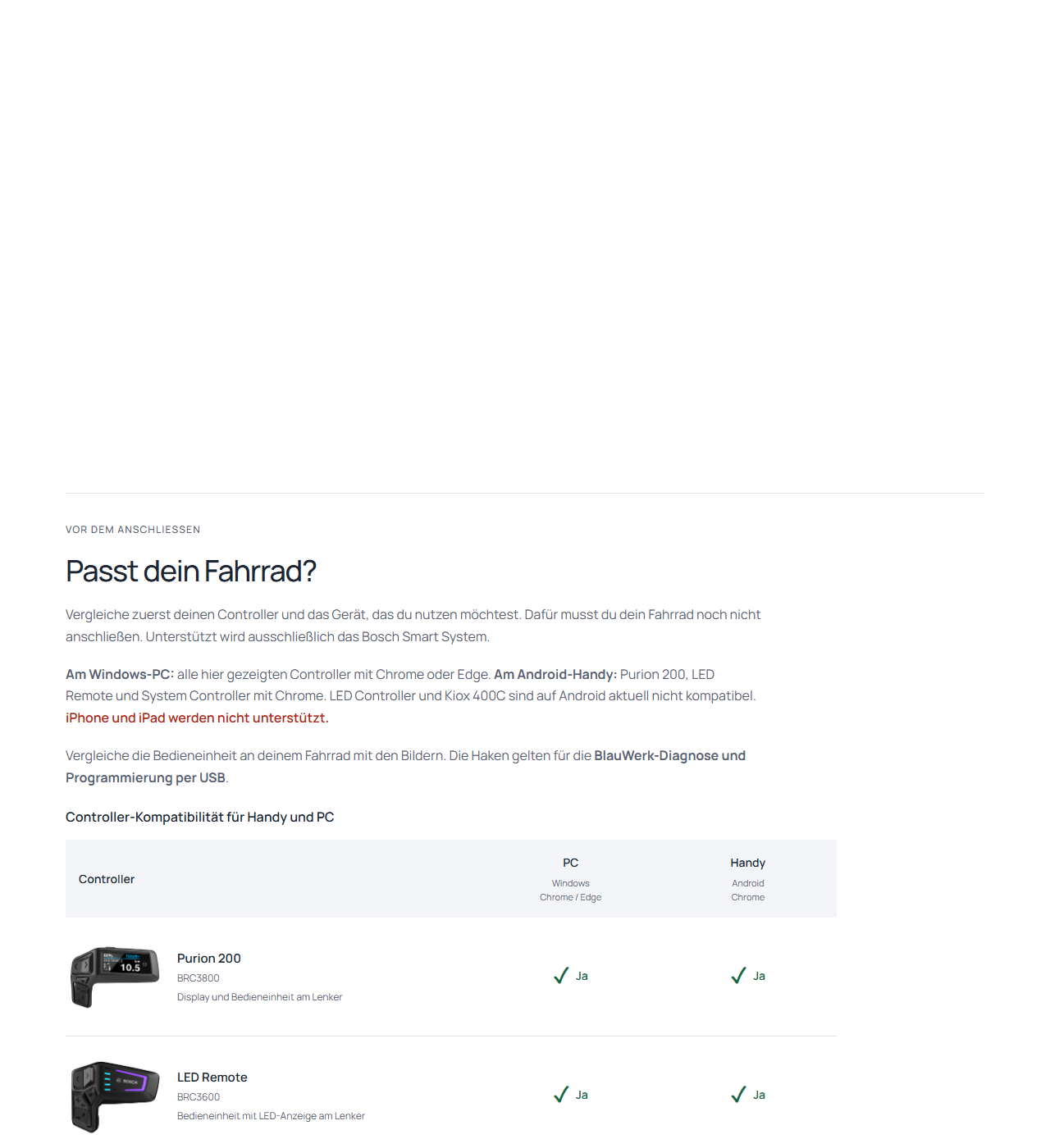 Bild in voller Größe öffnen ↗
Fahrrad vorbereiten
E-Bike einschalten und per USB verbinden
- Schalte das E-Bike vollständig ein.
- Öffne die Abdeckung des USB-Anschlusses an der unterstützten Bedieneinheit.
- Verbinde E-Bike und PC oder Android-Handy mit dem USB-Datenkabel.
- Lass das Fahrrad eingeschaltet und das Kabel bis zur bestätigten Fertigstellung eingesteckt.
Wichtig: Wird das Fahrrad nicht angezeigt, prüfe zuerst Kabel, USB-Anschluss und Stromversorgung.
Bild zu diesem Schritt ansehen
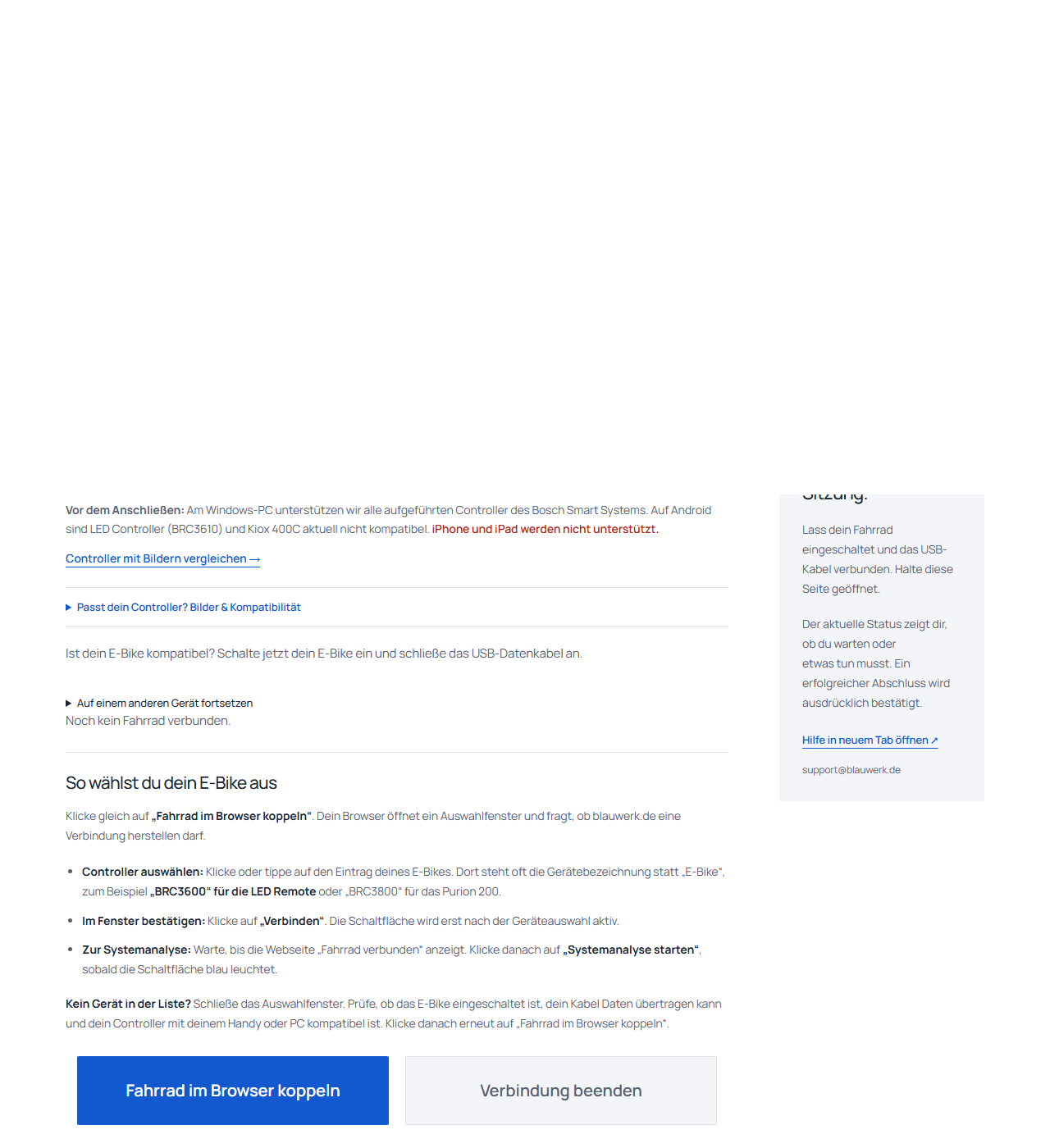 Bild in voller Größe öffnen ↗
Browser-Auswahl
Controller im Browser auswählen
- Klicke auf „Fahrrad im Browser koppeln“.
- Ein Browserfenster öffnet sich. Wähle dort den Controller deines E-Bikes, zum Beispiel BRC3600 oder BRC3800.
- Klicke im Auswahlfenster auf „Verbinden“.
- Warte, bis die Webseite „Fahrrad verbunden“ meldet.
Liste leer? Schließe das Fenster, schalte das E-Bike erneut ein und verbinde das Datenkabel neu. Andere Programme dürfen das USB-Gerät nicht gleichzeitig verwenden.
Bild zu diesem Schritt ansehen
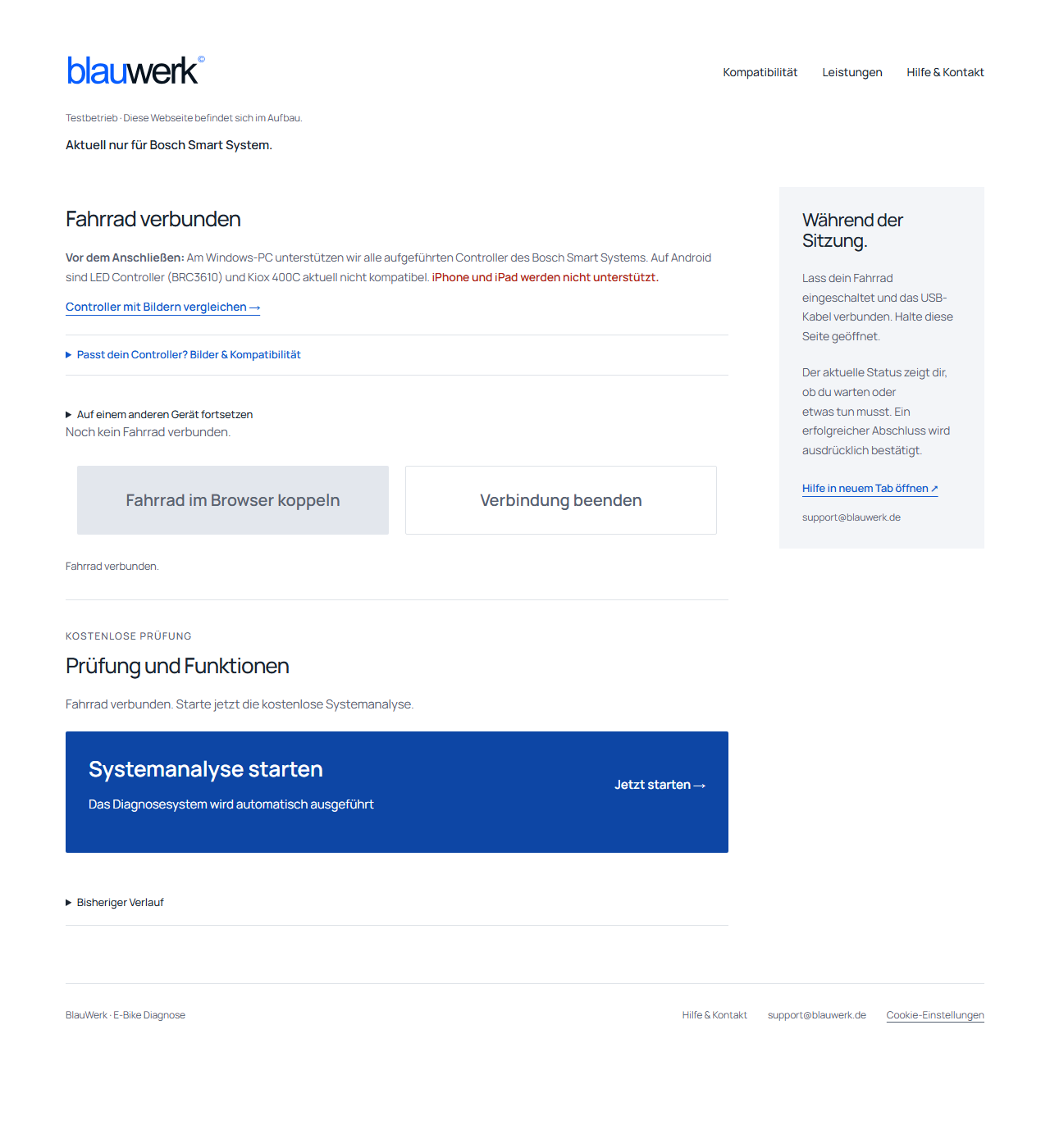 Bild in voller Größe öffnen ↗
Kostenlose Erstprüfung
Kostenlose Systemanalyse starten
- Klicke auf den blau hervorgehobenen Button „Systemanalyse starten“.
- Lass die Seite geöffnet, das E-Bike eingeschaltet und das Kabel verbunden.
- Warte auf die ausdrückliche Meldung, dass die Prüfung vollständig abgeschlossen ist.
Die Erstprüfung ist kostenlos. Sie ermittelt, welche Funktionen bei genau diesem Fahrrad ausführbar sind. Während eines laufenden Vorgangs musst du nichts anklicken.
Bild zu diesem Schritt ansehen
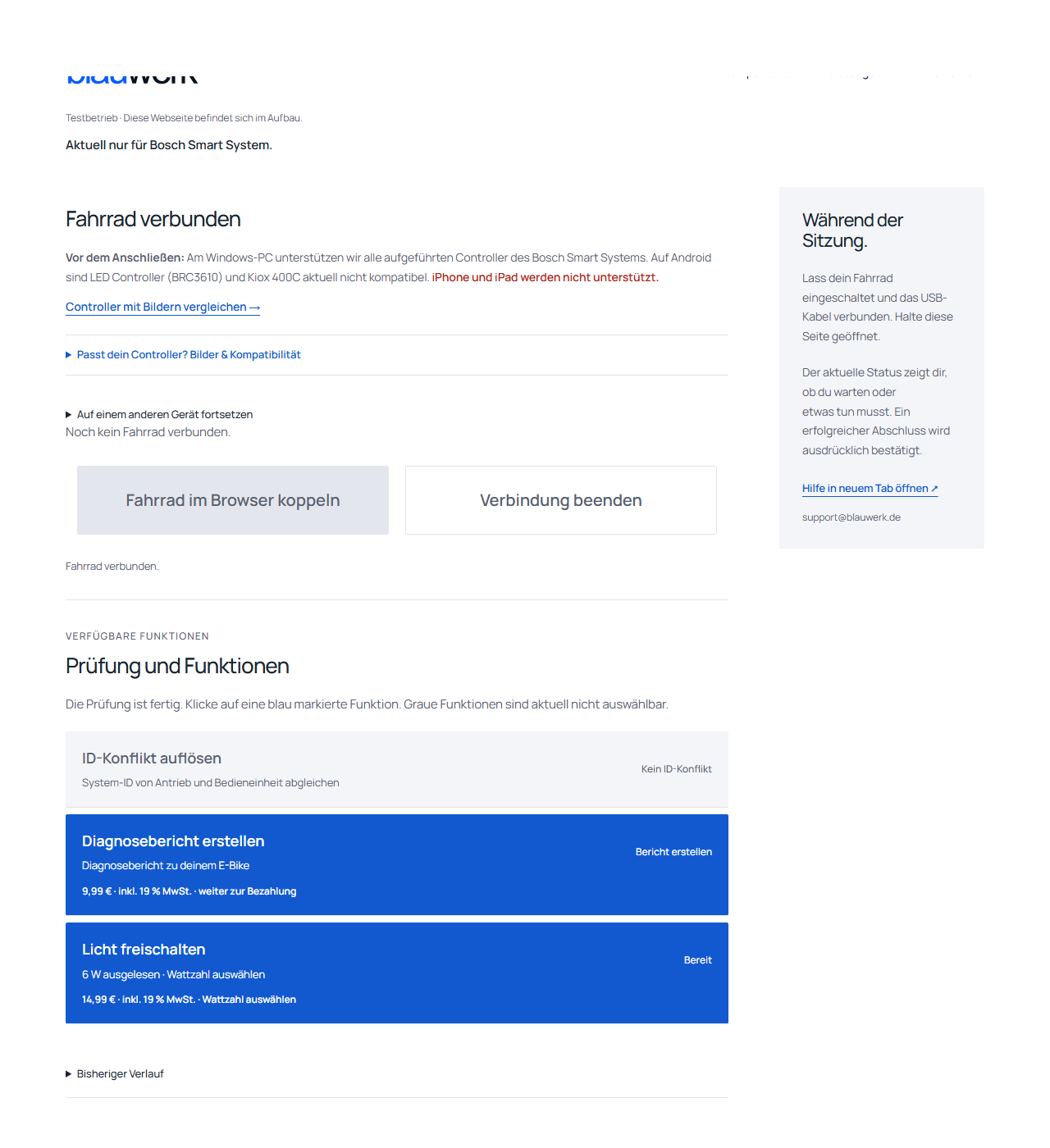 Bild in voller Größe öffnen ↗
Leistung auswählen
Nur verfügbare Funktionen buchen.
- Licht & Beleuchtung: Wattzahl auswählen und vorhandene Einstellung anpassen.
- ID-Konflikt: erscheint nur dann blau, wenn ein ausführbarer Konflikt erkannt wurde.
- Diagnosebericht: verfügbare Fahrzeugdaten als PDF erstellen.
Nach dem Klick siehst du den Endpreis. Bezahle mit PayPal oder löse einen passenden Gutschein ein. Nach erfolgreicher Freigabe kehrst du automatisch zur Funktionsseite zurück. Die reservierte Sitzung bleibt nach dem Kauf weitere 15 Minuten erhalten.
Bild zu diesem Schritt ansehen
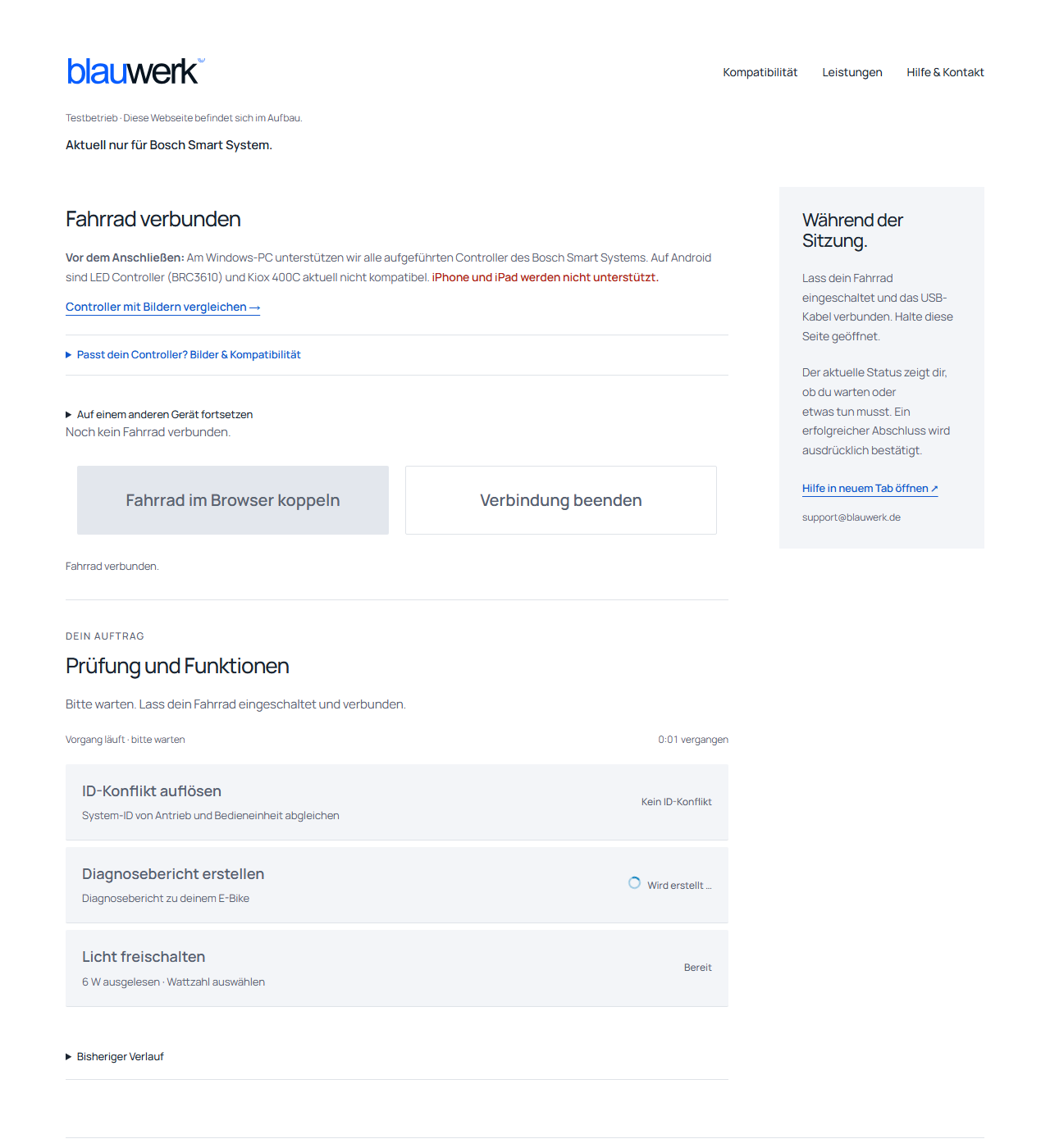 Bild in voller Größe öffnen ↗
Fertigstellung
Auf Bestätigung warten.
- Trenne das Kabel erst, wenn die Webseite den erfolgreichen Abschluss ausdrücklich bestätigt.
- Beim Diagnosebericht klickst du anschließend auf den blau hervorgehobenen Button „Diagnosebericht herunterladen“.
- Nach dem Speichern oder dem bestätigten Abschluss endet die Sitzung automatisch.
Nach einer Zahlung erhältst du die Rechnung per E-Mail. Bei einem gekauften Diagnosebericht wird auch der Bericht per E-Mail versendet. Bei Gutscheineinlösung wird keine Rechnung erstellt.
Bild zu diesem Schritt ansehen
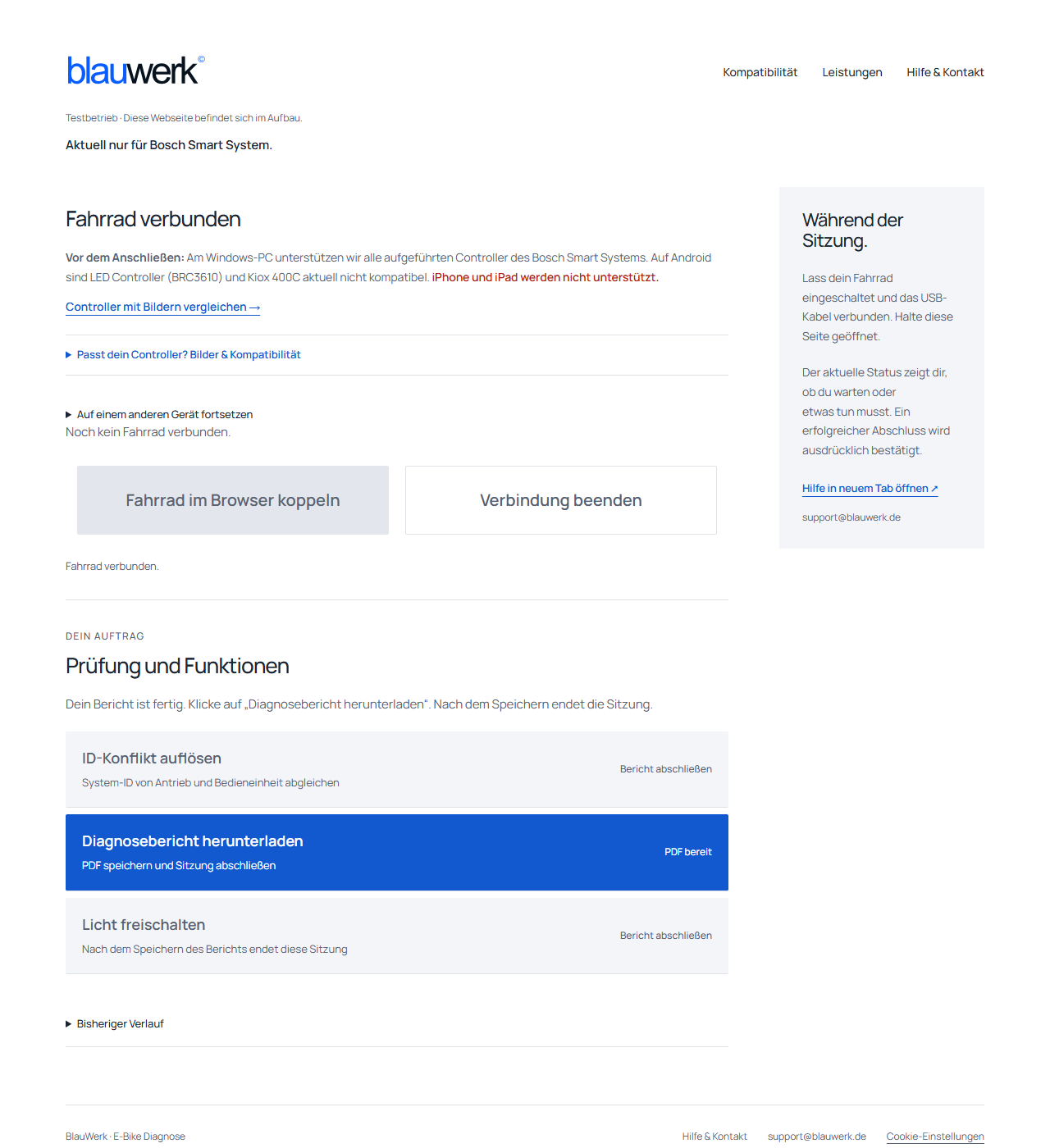 Bild in voller Größe öffnen ↗
Wenn etwas nicht klappt.
Das Fahrrad erscheint nicht in der Auswahl.
Solange noch keine Prüfung oder Übertragung läuft: Prüfe, ob das E-Bike eingeschaltet ist, dein Controller unterstützt wird und das Kabel Daten übertragen kann. Schließe die Geräteauswahl, verbinde das Kabel erneut und öffne die Auswahl noch einmal. Ein reines Ladekabel ist ungeeignet.
Die Prüfung oder Übertragung läuft, aber der Fortschritt bleibt stehen.
Lass E-Bike, USB-Kabel und Diagnoseseite verbunden. Eine unveränderte Prozentzahl bestätigt noch keinen Abbruch. Beachte die Statusmeldung. Trenne das Kabel nicht während einer laufenden Übertragung. Fehlt ein eindeutiger nächster Schritt, kontaktiere den Support mit der angezeigten Meldung.
Die Webseite bestätigt einen Abbruch.
Folge dem nächsten Schritt in der Fehlermeldung. Erst wenn der Vorgang als abgebrochen bestätigt ist und die Seite zum Neuverbinden auffordert, verbindest du das Fahrrad erneut. Nach einem abgebrochenen Transfer muss es vollständig neu eingelesen werden. Kabel- und Internetprobleme sind mögliche Ursachen; ohne eindeutigen Nachweis lässt sich die Ursache nicht sicher zuordnen.
Die Diagnose ist nicht verfügbar.
Warte auf die Verfügbarkeitsmeldung. Solange die Seite einen nicht erreichbaren Dienst oder Wartung meldet, kann keine neue Diagnose starten. Ein Kabelwechsel behebt diesen Zustand nicht. Prüfe später erneut oder nutze das Kontaktformular.
Es wird eine Warteschlange angezeigt.
Es wird jeweils ein Fahrrad bearbeitet. Lass die Seite geöffnet und beachte deinen angezeigten Platz. Eine unbenutzte Sitzung endet nach zehn Minuten ohne Aktion. Für die Bezahlung stehen ab Öffnen 60 Minuten zur Verfügung; nach Kauf oder Gutscheineinlösung bleibt die Sitzung weitere 15 Minuten für den Start der Funktion reserviert. Laufende Übertragungen müssen vollständig abgeschlossen werden.
Bezahlt, aber die Funktion startet nicht.
Bezahle nicht erneut. Lass die Diagnoseseite geöffnet und kontaktiere BlauWerk mit Bestellnummer und angezeigter Meldung. Teile auch mit, ob du einen PC oder ein Android-Handy nutzt und welcher Controller verbunden ist.